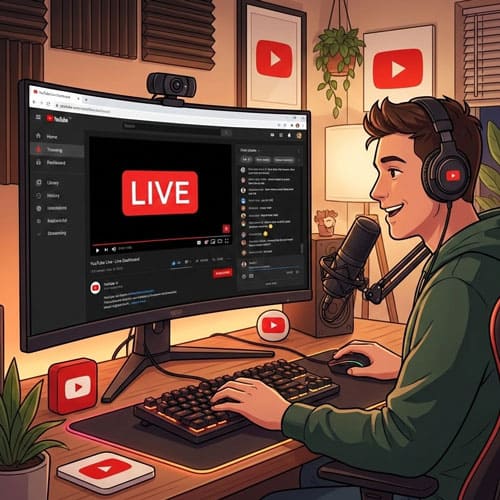
Прямые эфиры на YouTube — один из самых мощных способов наладить контакт с аудиторией в реальном времени. Если раньше стриминг казался чем-то недоступным, требующим сложного оборудования и технических знаний, то сегодня запустить свою первую трансляцию может практически любой. Достаточно смартфона или компьютера с веб-камерой.
Но даже при всей простоте процесса многие новички сталкиваются с вопросами: как активировать функцию, какие настройки выбрать, что делать, если хочется показывать не только себя, но и экран компьютера? В этом материале разберём все основные шаги — от подготовки канала до запуска первого эфира через браузер или специализированное ПО вроде OBS. Неважно, планируете ли вы вести игровые стримы, образовательные лекции или просто общаться с подписчиками — эта инструкция поможет разобраться в базовых настройках и избежать типичных ошибок.
В данной статье речь пойдет о:
Что нужно для начала: базовые требования платформы
Прежде чем нажать кнопку «В эфир», убедитесь, что ваш аккаунт соответствует минимальным требованиям YouTube. Первое и главное — верификация по номеру телефона. Зайдите на youtube.com/verify и пройдите простую процедуру подтверждения. Это занимает пару минут, но без этого шага дальше не продвинетесь.
Второй момент — проверьте, нет ли на канале активных ограничений или страйков, связанных с прямыми трансляциями. Если за последние 90 дней вы нарушали правила сообщества во время эфиров, доступ может быть временно заблокирован. Обычно это касается случаев повторных нарушений — но лучше перестраховаться и заглянуть в раздел «Ограничения канала» в YouTube Studio.
Ещё один нюанс: после активации функции прямых эфиров придётся подождать. Иногда до 24 часов. Да, это может показаться долгим, особенно если горите желанием начать прямо сейчас, но такова политика платформы — время нужно для проверки и активации всех необходимых функций на серверной стороне.
Вопрос количества подписчиков
С компьютера стримить можно даже при нулевой базе подписчиков — это большой плюс для тех, кто только начинает. А вот с мобильного приложения всё сложнее: обычно требуется хотя бы 50 подписчиков, а для подростковых аккаунтов планка может быть выше. Так что если планируете вести эфиры со смартфона, возможно, придётся сначала немного поработать над аудиторией через обычные видео.
Активация функции трансляций на вашем канале
Зайдите на YouTube со своего компьютера — именно через браузерную версию это делается проще всего. В правом верхнем углу экрана увидите иконку «Создать», она выглядит как камера с плюсиком. Нажмите на неё и выберите пункт «В эфир» или «Go Live», если у вас английский интерфейс.
Система предложит пройти через несколько экранов настройки. Если функция ещё не была включена на канале, увидите соответствующее уведомление с кнопкой активации. Нажимаете, соглашаетесь с условиями… и начинается отсчёт тех самых 24 часов ожидания. Некоторым везёт больше — доступ открывается быстрее, но рассчитывайте на сутки.
Пока ждёте активации, можно изучить интерфейс Live Control Room, почитать справку YouTube о настройках конфиденциальности и планировании эфиров. Время не будет потрачено зря — чем лучше разберётесь в панели управления, тем увереннее будете чувствовать себя во время первой трансляции.
Трансляция через веб-камеру — самый быстрый старт
Это идеальный вариант для тех, кто хочет просто включить камеру и начать общаться с аудиторией. Никакого дополнительного софта, никаких сложных настроек — только браузер и желание.
Заходите на YouTube, нажимаете «Создать» → «В эфир», и попадаете в Live Control Room. Здесь выбираете режим Webcam (веб-камера). Интерфейс интуитивно понятный: поля для названия стрима, описания, выбор уровня доступа.
Уровни доступа:
- Публичный — эфир увидят все, он появится в поиске и рекомендациях
- Доступ по ссылке — смотреть смогут только те, у кого есть прямая ссылка (удобно для закрытых мероприятий или тестов)
- Приватный — только вы и те, кого вы пригласите через email
Проверьте, что выбрана правильная камера и микрофон. Особенно важно, если у вас подключено несколько устройств — система может автоматически выбрать не то, что нужно. Прослушайте себя через предпросмотр, убедитесь, что звук чистый, без эха.
Настройка чата и дополнительных опций
Перед запуском можно настроить модерацию чата, включить медленный режим (если ожидаете большой поток сообщений), добавить возрастные ограничения илиометить контент как «для детей». Не торопитесь — уделите пару минут этим настройкам, потому что изменить их во время эфира будет сложнее.
Когда всё готово, нажимаете «Далее» или «Готово», при желании загружаете кастомную миниатюру (хотя YouTube автоматически сгенерирует её из первого кадра), а затем… большая красная кнопка «В эфир». Вот и всё — вы в прямом эфире.
Чтобы завершить трансляцию, просто нажимаете «Завершить эфир». Запись автоматически сохранится на канале как обычное видео, которое можно отредактировать, оставить публичным или скрыть.
Стриминг через OBS и другое специализированное ПО
Если ваши амбиции выходят за рамки простой веб-камеры — хотите показывать экран, добавлять графику, переключаться между сценами — без OBS Studio (или аналогов вроде Streamlabs, XSplit, StreamYard) не обойтись.
- Шаг первый: скачиваете и устанавливаете OBS с официального сайта. Программа бесплатная, open-source, работает на Windows, Mac и Linux. После установки открываете её и видите пустое рабочее пространство с «Источниками» внизу.
- Шаг второй: добавляете источники видео. Это может быть захват экрана (Display Capture), окно конкретной программы (Window Capture), веб-камера (Video Capture Device), изображения, текст… вариантов масса. Настраиваете аудио — выбираете микрофон, при необходимости добавляете звук с компьютера.
- Шаг третий: идёте на YouTube, нажимаете «Создать» → «В эфир», но теперь выбираете не Webcam, а Stream (поток). Задаёте название, описание, уровень доступа, категорию. В разделе «Настройки потока» находите два важных параметра: Stream URL и Stream Key (ключ потока). Обычно используется вариант «Default stream key (RTMP, Variable)».
- Шаг четвёртый: копируете эти данные и вставляете в OBS. Открываете в программе «Настройки» → «Трансляция», выбираете сервис YouTube, вставляете URL и ключ в соответствующие поля. Сохраняете настройки.
Запуск и завершение трансляции через OBS
В OBS нажимаете кнопку «Start Streaming» — программа начинает отправлять сигнал на серверы YouTube. Подождите 10-20 секунд, пока в Live Control Room на сайте YouTube не появится превью вашей трансляции. Только после этого нажимайте на сайте кнопку «Go Live», чтобы эфир стал доступен зрителям.
Важный момент: по окончании трансляции сначала завершите эфир на YouTube (кнопка «Завершить эфир»), а уже потом останавливайте стрим в OBS (кнопка «Stop Streaming»). Если сделать наоборот, могут возникнуть ошибки при сохранении записи.
Как стримить с мобильного телефона
Мобильный стриминг — это удобно, когда хотите вести эфир «на ходу» или показать что-то вживую без привязки к компьютеру. Главное — соблюдать требования по количеству подписчиков и верификации.
Открываете приложение YouTube на Android или iOS, входите в свой аккаунт. Нажимаете на иконку «Создать» (обычно это плюс в центре нижней панели), выбираете пункт «Трансляция» или «В эфир».
Вводите название будущего стрима, выбираете уровень доступа (публичный, по ссылке, приватный). Можно сразу запланировать эфир на определённое время — это удобно, если хотите заранее оповестить подписчиков и дать им возможность установить напоминание.
Настройки ориентации и качества:
- Горизонтальная или вертикальная съёмка (зависит от формата контента)
- Включение/отключение чата
- Выбор основной или фронтальной камеры
- Настройки микрофона
Когда всё готово, нажимаете «В эфир» — и начинается трансляция. Интерфейс мобильного приложения показывает количество зрителей, новые комментарии в чате, можно включить фильтры или эффекты прямо во время эфира.
Чтобы завершить, нажимаете «Завершить трансляцию». Запись сохранится на канале, и вы сможете её отредактировать или удалить через YouTube Studio.
Типичные ошибки новичков и как их избежать
Первая трансляция редко проходит идеально — это нормально. Но есть несколько распространённых ошибок, которые легко предотвратить заранее.
Плохое качество звука
Встроенный микрофон ноутбука или телефона часто ловит посторонние шумы, эхо, звуки клавиатуры. Даже недорогая внешняя гарнитура или USB-микрофон кардинально улучшат ситуацию. Перед эфиром обязательно проверьте уровень громкости в настройках — слишком тихий или перегруженный звук оттолкнёт зрителей быстрее, чем любые проблемы с картинкой.
Отсутствие подготовки
Даже если планируете импровизировать, составьте хотя бы приблизительный план: о чём будете говорить, какие моменты хотите осветить, будут ли гости или вопросы от зрителей. Долгие паузы и «эээ…» убивают динамику эфира.
Игнорирование чата
Прямой эфир — это диалог, а не монолог. Периодически обращайтесь к комментариям, отвечайте на вопросы, здоровайтесь с новыми зрителями по именам. Это создаёт ощущение вовлечённости и превращает случайных зрителей в постоянных подписчиков.
Проблемы с интернетом
Стабильное соединение критично для качественной трансляции. Если используете Wi-Fi, убедитесь, что роутер находится близко и никто одновременно не загружает тяжёлые файлы. Для серьёзного стриминга через OBS лучше подключиться к интернету кабелем — это снизит вероятность обрывов и лагов.