Браузер Opera накапливает временные файлы незаметно — страницы грузятся, картинки кешируются, скрипты сохраняются локально. Со временем этот «мусор» начинает мешать: сайты открываются с устаревшим контентом, интерфейс тормозит, а в редких случаях браузер и вовсе отказывается корректно отображать страницы. Очистка кэша решает большинство подобных проблем за считанные секунды.
Технически кэш — это буферное хранилище, куда браузер складывает копии загруженных ресурсов: изображений, CSS-файлов, JavaScript, шрифтов. Логика простая: зачем скачивать логотип сайта снова, если он уже есть на диске? Но именно эта логика иногда даёт сбой — закешированная версия страницы расходится с актуальной, и пользователь видит что-то непонятное. Разработчики сталкиваются с этим постоянно при тестировании.
В Opera, включая версию GX, предусмотрено несколько путей для очистки кэша. Выбор зависит от задачи: нужно ли удалить всё и сразу, или точечно сбросить данные одного конкретного сайта.
В данной статье речь пойдет о:
Самый быстрый способ: горячие клавиши
Для большинства пользователей оптимальный вариант — сочетание клавиш. Не нужно лезть в настройки, искать нужный раздел или листать меню.
Порядок действий:
- Открой Opera и нажми Ctrl+Shift+Del (на Mac — Cmd+Shift+Delete)
- В открывшемся окне «Очистка истории» выбери диапазон — рекомендуется «За всё время»
- Убедись, что отмечен пункт «Кэшированные изображения и файлы»
- Нажми «Удалить данные»
Весь процесс занимает секунд десять. Если дополнительно не трогать галочки у куки и истории посещений — эти данные останутся нетронутыми. Удобно, когда нужна именно точечная очистка без потери авторизаций на сайтах.
Очистка через меню настроек
Если горячие клавиши по какой-то причине не срабатывают — например, фокус захвачен другим приложением — можно добраться до того же окна через интерфейс браузера.
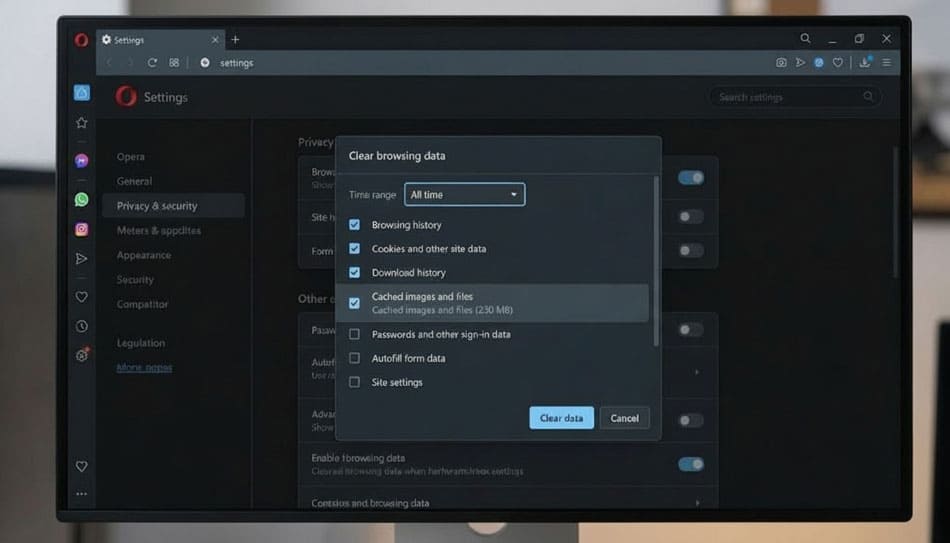
Шаги для стандартной Opera
- Нажми на значок меню в левом верхнем углу (красная буква «O»)
- Открой «Настройки» → раздел Privacy & security
- Найди пункт «Очистить данные браузера»
- Выбери период и поставь галочку на кэше
- Подтверди удаление
Для Opera GX
Интерфейс GX немного отличается визуально, но логика та же. Значок меню расположен там же — вверху слева. Раздел конфиденциальности называется идентично. Единственное отличие — цветовая схема и анимации, которые могут слегка сбить с толку при первом знакомстве с браузером.
Точечная очистка кэша для одного сайта
Бывает, что проблема не в браузере целиком, а в конкретном ресурсе. Сайт отображается некорректно, хотя остальные работают нормально. В таком случае удалять весь кэш нецелесообразно — достаточно сбросить данные одной страницы.
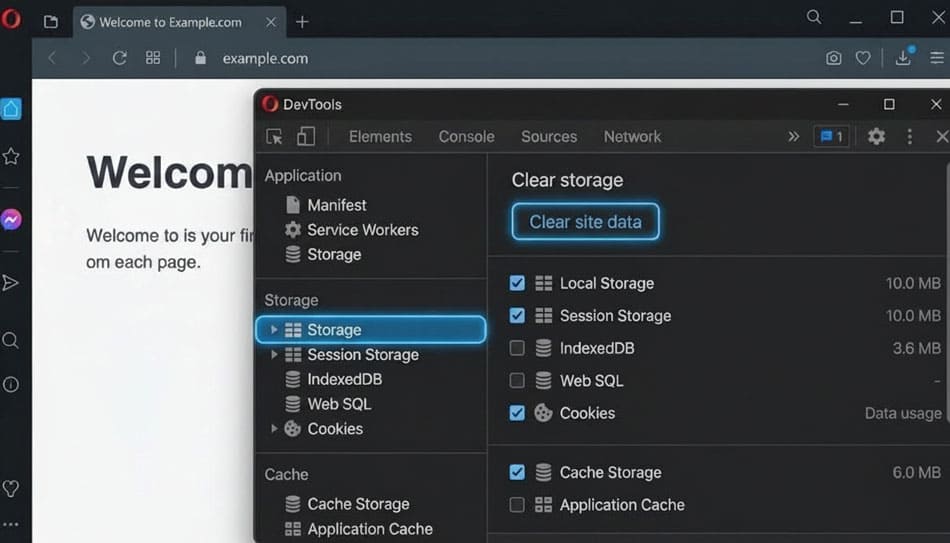
Для этого используют инструменты разработчика:
- Открой нужный сайт в Opera
- Нажми Ctrl+Shift+J — откроется панель DevTools
- Перейди на вкладку Application
- В левом меню найди раздел Storage
- Нажми «Clear site data» и подтверди
Этот метод особенно актуален для веб-разработчиков и тестировщиков. После деплоя новой версии сайта браузер нередко продолжает показывать старые файлы — точечный сброс решает проблему без влияния на остальные вкладки и сессии.
Когда и зачем очищать кэш регулярно
Универсального расписания нет — всё зависит от интенсивности использования браузера. Но есть ситуации, когда очистка нужна незамедлительно:
- Сайт показывает устаревший контент, хотя на сервере уже обновлённая версия
- Страница загружается с ошибками или «слетела» вёрстка
- Браузер заметно замедлился, особенно при открытии новых вкладок
- После обновления Opera что-то перестало работать корректно
Размер кэша у активных пользователей легко достигает нескольких гигабайт. На SSD это не критично, но на устройствах с ограниченным хранилищем — ощутимо. Периодическая очистка помогает держать браузер в тонусе.