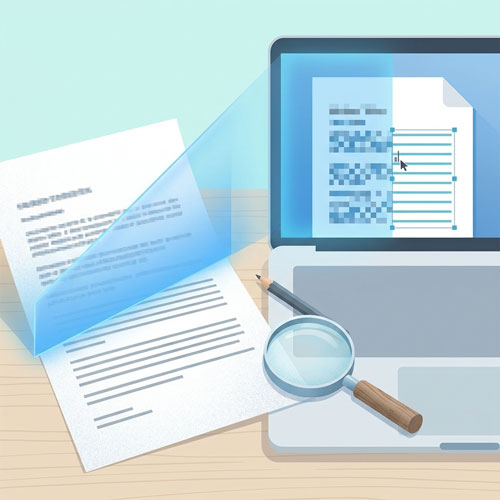
Отсканированный PDF выглядит как обычный документ, но на деле это набор картинок. Выделить в нём слово, найти фамилию через поиск или поправить дату не получится: компьютер видит пиксели, а не буквы. Сначала нужно распознать текст, и только потом лезть с правками.
Самая частая ошибка здесь в том, что человек сразу гонит скан в Word. Выходит быстро, а результат нередко печальный: поехали таблицы, плывут колонки, шрифты заменились. Есть путь проще и аккуратнее, и о нём ниже.
В данной статье речь пойдет о:
Почему отсканированный PDF нельзя редактировать напрямую
Когда страницу сканируют или фотографируют, она превращается в растровое изображение. Любые правки в таком файле возможны только после OCR (оптического распознавания символов). Эта технология находит буквы на картинке и добавляет в PDF невидимый текстовый слой. После этого документ можно искать, копировать из него фрагменты и менять отдельные слова.
Как отредактировать отсканированный PDF: порядок действий
Резервная копия и проверка качества скана
Первым делом сохраните оригинал под отдельным именем, например dogovor_scan_original.pdf. Если распознавание ошибётся, вы всегда вернётесь к исходнику. Затем посмотрите на сам скан: чем он чище, тем точнее сработает OCR. Обратите внимание на несколько вещей:
- буквы не размыты, нет тяжёлых теней;
- страницы лежат ровно, без сильного наклона;
- контраст между текстом и фоном достаточный;
- разрешение не слишком низкое;
- края страниц не обрезаны.
Запуск OCR и выбор языка распознавания
Откройте файл в редакторе с поддержкой OCR и запустите распознавание. В Adobe Acrobat, например, при открытии скана в режиме редактирования программа сама создаёт редактируемую копию. Если документ на двух языках, отметьте оба. Неверный язык, пожалуй, главная причина кривой кириллицы и перепутанных цифр.
Правки и сохранение нового файла
Кликните по нужному слову и измените его. Лучше всего работают точечные замены: дата, фамилия, номер договора, реквизиты, устаревший пункт. Закончив, выберите «Сохранить как» и дайте файлу новое имя. Так у вас останутся и оригинальный скан, и исправленная версия.
Как сохранить вёрстку при правке скана
Заменить текст нетрудно. Сложнее сделать так, чтобы страница не выдавала следов вмешательства. Несколько приёмов помогают:
- меняйте как можно меньше символов: так ниже риск, что съедут строки и заголовки;
- не трогайте таблицы, схемы и графику без острой необходимости;
- проверьте шрифты, ведь если нужного нет в системе, редактор подставит похожий, и разница будет заметна;
- для бланков и анкет иногда безопаснее наложить текстовое поле поверх скана, чем править распознанное;
- с автоматическим выравниванием страниц осторожнее: оно улучшает OCR, но меняет геометрию, а для юридических и архивных документов это может быть важно.
В конце положите оригинал и новую версию рядом и сравните поля, переносы, номера страниц, подписи, печати. Две минуты на сверку обычно экономят час переделок.
Когда конвертация PDF в Word всё-таки оправдана
Word нужен, если документ предстоит серьёзно переделывать: менять структуру, добавлять большие блоки текста, перестраивать таблицы, готовить новый макет. PDF по своей природе хранит фиксированный вид страницы и не умеет автоматически перестраивать всё вокруг изменённого фрагмента. Для масштабной переработки надёжнее взять исходный файл, если он сохранился, или экспортировать скан в Word, а потом заново собрать PDF. Для правки одной строки такой путь избыточен.
Онлайн-сервис или программа на компьютере
Для разовой правки несекретного документа хватит онлайн-инструмента. Тот же PDF24 умеет распознавать текст, делать PDF с возможностью поиска и позволяет задать язык, причём регистрация не требуется. Минус в том, что файл уходит на чужой сервер, а ещё бывают ограничения по размеру и числу страниц.
С договорами, финансовыми бумагами и персональными данными лучше использовать локальную программу: документ остаётся на вашем компьютере. Она же удобнее, если вы работаете с PDF регулярно или файлы большие, да и настроек распознавания там обычно больше.
Типичные ошибки при работе с OCR
- сразу экспортировать скан в Word ради двух исправлений;
- не перечитывать результат: OCR легко путает похожие символы, особенно в номерах, датах и реквизитах;
- править файл без резервной копии;
- не указывать язык документа;
- пытаться верстать макет прямо внутри PDF.
Если свести всё к одной мысли, получится так: скан не нужно «чинить» целиком, достаточно распознать и править ровно столько, сколько необходимо. Копия оригинала, правильный язык, минимум вмешательства и честная сверка в конце спасают от большинства проблем. А Word оставьте на тот случай, когда документ действительно придётся собирать заново.