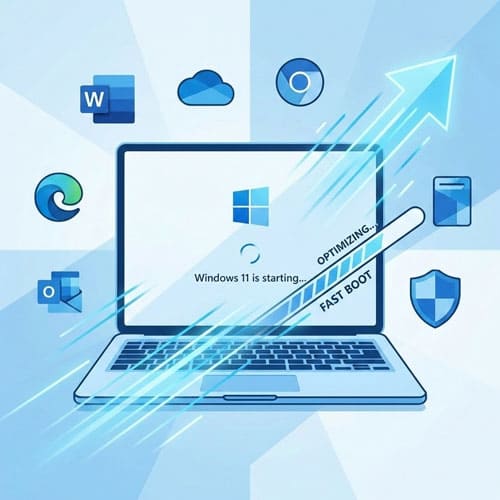
Повільний запуск операційної системи може стати справжнім випробуванням терпіння, особливо коли ви поспішаєте. Уявіть: вмикаєте комп’ютер, а він… думає. І думає. Знайома ситуація?
Насправді проблема часто криється не в застарілому залізі чи зношеному SSD, а в десятках програм, які намагаються запуститися одночасно з системою. Antivirus, хмарні сервіси, месенджери, ігрові клієнти – кожна з цих програм відбирає частинку ресурсів, поки Windows намагається «прокинутися». Результат? Замість робочого столу ви дивитеся на значок завантаження.
Є хороша новина: ситуацію можна виправити буквально за кілька хвилин. І для цього не потрібні спеціальні знання або складні маніпуляції з реєстром. Windows 11 пропонує кілька вбудованих інструментів, які допоможуть прибрати зайве з автозапуску та повернути системі колишню швидкість.
В данной статье речь пойдет о:
Диспетчер завдань – ваш головний інструмент контролю
Найпростіший спосіб подивитися, що саме гальмує запуск – відкрити Диспетчер завдань. Клацніть правою кнопкою по Пуску, виберіть потрібний пункт і перейдіть до розділу Startup apps через меню з трьома лініями зверху.
Тут ви побачите список програм, які стартують разом із Windows. Але найцікавіше – показник впливу кожної з них. Високий вплив означає, що застосунок використовує процесор понад секунду або споживає більше 3 МБ дискових ресурсів під час запуску. Звучить небагато? Помножте це на 10-15 програм, і отримаєте затримку в хвилину чи більше.
Вимкнути непотрібну програму просто: клацаєте по ній та обираєте «Disable». Система запам’ятає ваш вибір, і наступного разу цей застосунок не запуститься автоматично. Проте його завжди можна відкрити вручну, коли він знадобиться.
Що варто вимикати без сумнівів:
- Ігрові лаунчери (Steam, Epic Games, Xbox)
- Месенджери, якими користуєтесь не щодня
- Утиліти для оновлення драйверів
- Програми для знімків екрану
- Copilot та інші AI-асистенти
Налаштування системи – альтернативний підхід
Не всім комфортно працювати з Диспетчером завдань. Для таких є простіший варіант через стандартні Settings. Перейдіть до Apps → Startup, і ви побачите той самий список, але з дружніми перемикачами. Один клік – і програма вимкнена або увімкнена.
Іноді замість назви з’являється повідомлення «Application not found». Це може означати кілька речей: програму видалено, вона знаходиться на від’єднаному зовнішньому диску або її шлях змінився після оновлення. У такому разі перемикач можна просто залишити вимкненим.
Цікавий момент: цей метод показує не всі програми. Деякі застосунки вміють «ховатися» від стандартних інструментів Windows…
Провідник файлів для просунутих користувачів
Якщо програма не відображається ні в Диспетчері, ні в Settings – справа ускладнюється, але вирішується. Натисніть Win+R, введіть shell:startup і побачите папку з ярликами програм, які запускаються для поточного користувача.
Є й друга папка – для всіх облікових записів комп’ютера. Щоб її відкрити, використайте команду shell:common startup. Видаляючи ярлики звідси, ви прибираєте програми з автозапуску для всіх користувачів системи одразу.
Важливо: видалення ярлика з цих папок не видаляє саму програму. Вона просто перестане запускатися автоматично, але залишиться доступною для ручного відкриття через меню Пуск або робочий стіл.
Сторонні утиліти для глибокого аналізу
Вбудованих інструментів достатньо у 90% випадків, але якщо потрібен справді детальний контроль – звертайтеся до спеціалізованих програм.
Autoruns від Microsoft – безкоштовна утиліта, яка показує абсолютно все: розширення браузерів, заплановані завдання, драйвери, служби. Інтерфейс може злякати новачка, зате досвідчений користувач отримає повний контроль.
Startup Delayer пропонує хитріший підхід. Замість повного вимкнення програм вона затримує їх запуск на кілька секунд чи хвилин. Система завантажується швидко, а потрібні застосунки запускаються поступово, не створюючи конкуренції за ресурси.
WhatInStartup чудово підходить для швидкого аудиту: показує назву, виробника, шлях до файлу та дозволяє відразу знайти інформацію про незнайому програму в Google.
Які програми не варто чіпати
Antivirus software краще залишити в автозапуску – захист має бути активним від моменту завантаження системи. Те саме стосується драйверів відеокарти, тачпада, клавіатури з додатковими функціями.
Сумніваєтесь щодо якоїсь програми? Скопіюйте її назву, знайдіть інформацію в інтернеті. Якщо це системний компонент або важлива утиліта – краще не чіпати. У гіршому разі завжди можна повернути автозапуск назад через той самий Диспетчер завдань.
Цікаво, що описані методи працюють не тільки в Windows 11. Windows 10, 8 і навіть 7 мають аналогічні інструменти, хоча Microsoft активно заохочує перехід на найновішу версію системи.